DOCUMENTS PDF · GUIDE PRATIQUE
Vous n’avez que le PDF? Vous pouvez encore le modifier.
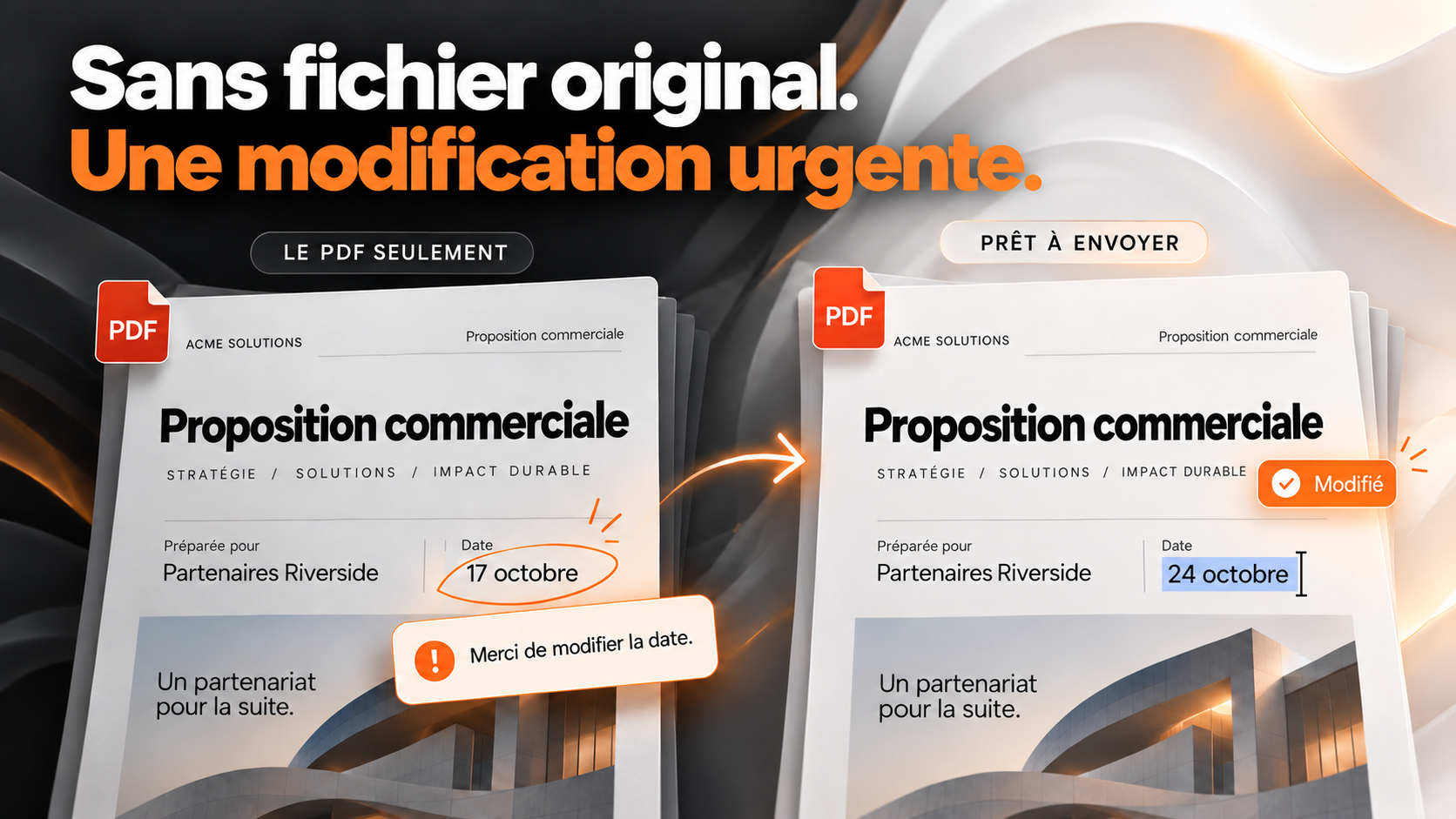
Une proposition à actualiser. Une phrase à corriger. Un fichier Word introuvable. Voici comment modifier directement un PDF et procéder lorsque le document est numérisé.
Transparence : Hubiify peut recevoir une commission si vous achetez par les liens de cet article.
La réponse en bref
Il est souvent possible de modifier un PDF sans son fichier source. Pour de petites corrections, utilisez un éditeur PDF afin de modifier le texte existant. Pour les pages numérisées, commencez par la reconnaissance de caractères (OCR). Pour une réécriture importante, une conversion vers Word ou la récupération du fichier source peut être plus pratique.
Ce guide présente une méthode avec Foxit PDF Editor. Les menus et les fonctions disponibles peuvent varier selon la version, le système d’exploitation et le forfait.
Choisir la bonne méthode pour votre document
- Corriger une phrase ou un montant : utilisez un outil de modification de texte.
- Modifier le texte d’un document numérisé : effectuez une reconnaissance OCR, puis vérifiez le texte reconnu.
- Réorganiser ou supprimer des pages : utilisez les outils d’organisation des pages.
- Réécrire plusieurs pages : envisagez une conversion vers Word ou utilisez le fichier source.
Un lecteur PDF peut permettre d’ajouter des commentaires ou de remplir des champs sans permettre de modifier le texte du document.
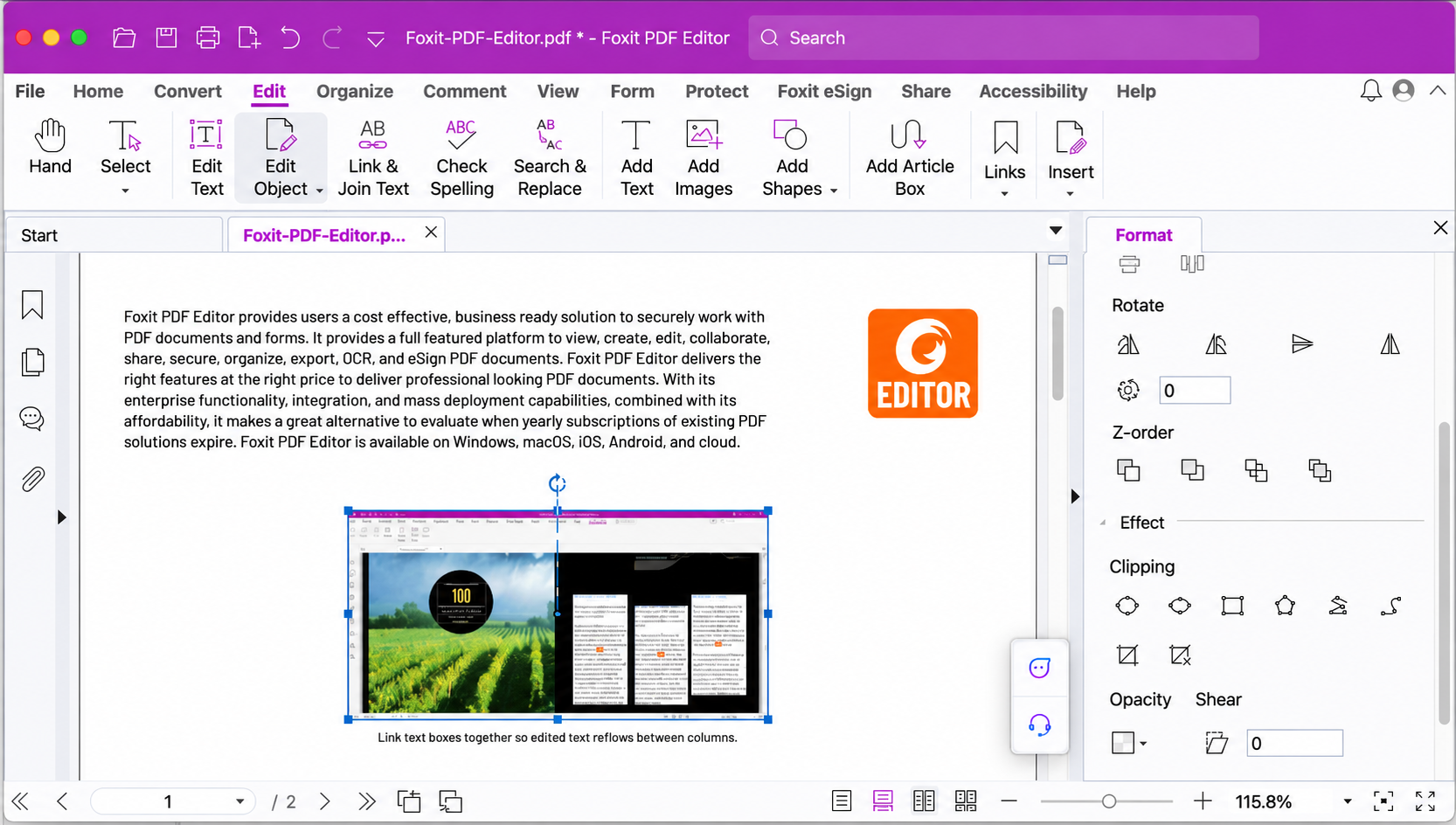
Comment modifier du texte avec Foxit PDF Editor
Un client demande une modification à une proposition, mais vous n’avez que le PDF. Commencez par une copie du fichier pour conserver l’original.
1. Ouvrez le PDF et choisissez l’outil de modification du texte
Ouvrez votre document dans Foxit PDF Editor. Sélectionnez Modifier → Modifier le texte, puis cliquez sur le paragraphe à modifier.
2. Apportez votre correction
Modifiez le texte, la date ou le montant. Privilégiez des corrections ciblées : l’ajout d’un long paragraphe peut modifier les sauts de ligne et les espacements.
3. Vérifiez la mise en page
Vérifiez les polices, l’alignement et les tableaux ou images à proximité. Si la police d’origine n’est pas disponible, sa police de remplacement peut donner un résultat différent.
4. Enregistrez une nouvelle version
Choisissez un nom de fichier clair, rouvrez le document enregistré et vérifiez les pages modifiées avant de le partager.
Découvrez Foxit PDF Editor en action
Votre PDF est numérisé? Commencez par l’OCR
Une page numérisée peut être une image de texte plutôt qu’un ensemble de caractères modifiables. La reconnaissance optique de caractères (OCR) transforme le texte de cette image en contenu lisible par un logiciel.
Foxit peut détecter les PDF numérisés ou composés d’images et vous proposer de reconnaître leur texte. Choisissez les paramètres adaptés au document, notamment sa langue et un format de sortie modifiable lorsque cette option est offerte.
Vérifiez ensuite soigneusement le résultat. Une numérisation de mauvaise qualité, de petits caractères et des polices inhabituelles peuvent entraîner des erreurs de reconnaissance. Vérifiez les noms, les montants et la ponctuation avant de partager le fichier.
Vous voulez seulement organiser les pages?
Il n’est pas nécessaire de réécrire un document pour changer l’ordre de ses pages. Utilisez les outils de Foxit pour réorganiser, insérer, faire pivoter ou supprimer des pages selon vos besoins.
Vous pouvez, par exemple, retirer une page désuète d’une proposition ou remettre des pièces justificatives numérisées dans le bon ordre. Vérifiez l’ordre final, les renvois et la numérotation des pages.
Quand privilégier une conversion vers Word
La modification directe d’un PDF convient aux corrections ciblées. Si vous devez réécrire plusieurs sections ou revoir la structure, une conversion du PDF vers Word peut faciliter le travail.
La conversion peut modifier les tableaux complexes, les colonnes et les éléments graphiques. Comparez le résultat au PDF avant d’exporter la version finale. Si un collègue possède encore le fichier source, le récupérer peut vous faire gagner du temps.
Foxit en bref
- Large fonctionnalité PDF définie sur de nombreuses plates-formes.
- Option compétitive pour les processus de travail d'édition, de conversion et de signature électronique.
- Des fonctions de déploiement d'entreprise, d'API et de sécurité sont disponibles.
- Les choix de gamme de produits et de licences peuvent prêter à confusion.
- Certaines fonctions cloud, IA et signature électronique nécessitent des forfaits ou des allocations distincts.
Simplifiez les modifications régulières de vos PDF
Vous actualisez régulièrement des propositions commerciales, des contrats ou des rapports? Lorsque le fichier original manque, de petites modifications dans un PDF peuvent retarder un travail qui devrait déjà être terminé.
Foxit PDF Editor vous permet de travailler directement dans vos PDF : corrigez le texte modifiable, organisez les pages et convertissez vos documents lorsqu’une réécriture plus importante est nécessaire. Pour les fichiers numérisés, vérifiez que le forfait choisi comprend les outils OCR dont vous avez besoin.
Pour ces tâches, choisissez PDF Editor dans la boutique Foxit. Comparez les plateformes compatibles, les fonctions incluses et les modalités de facturation, puis choisissez le forfait adapté à votre travail documentaire.
Questions fréquentes
Puis-je modifier un PDF sans Word?
Oui. Un éditeur PDF peut modifier directement le texte modifiable d’un PDF, sans le fichier Word original.
Pourquoi ne puis-je pas sélectionner les mots dans mon PDF?
La page peut être une image ou le fichier peut comporter des restrictions de modification. Un document numérisé peut nécessiter une reconnaissance OCR. Pour un document protégé, demandez à son propriétaire une copie modifiable ou les autorisations nécessaires.
L’OCR reconnaît-il correctement tous les mots?
Non. Vérifiez toujours le texte reconnu, surtout les nombres et les noms.
Modifier un PDF et demander des signatures, est-ce la même chose?
Non. La modification change le contenu du document. Un processus de signature électronique sert à recueillir des signatures. Choisissez le produit et le forfait Foxit adaptés à votre tâche.
Sources et notes éditoriales
Ce guide s’appuie sur la documentation de Foxit et ne constitue pas un essai pratique du produit. La note éditoriale ainsi que les avantages et inconvénients ci-dessus proviennent directement de la fiche Foxit sur Hubiify. Les fonctions et les menus peuvent varier selon la version, le système d’exploitation et le forfait.